Journal d’activité
Le journal d’activité est l’écran où un responsable voit qui a modifié un enregistrement dans BOC, quand, et quelle était la valeur avant et après.
Ce que fait le journal
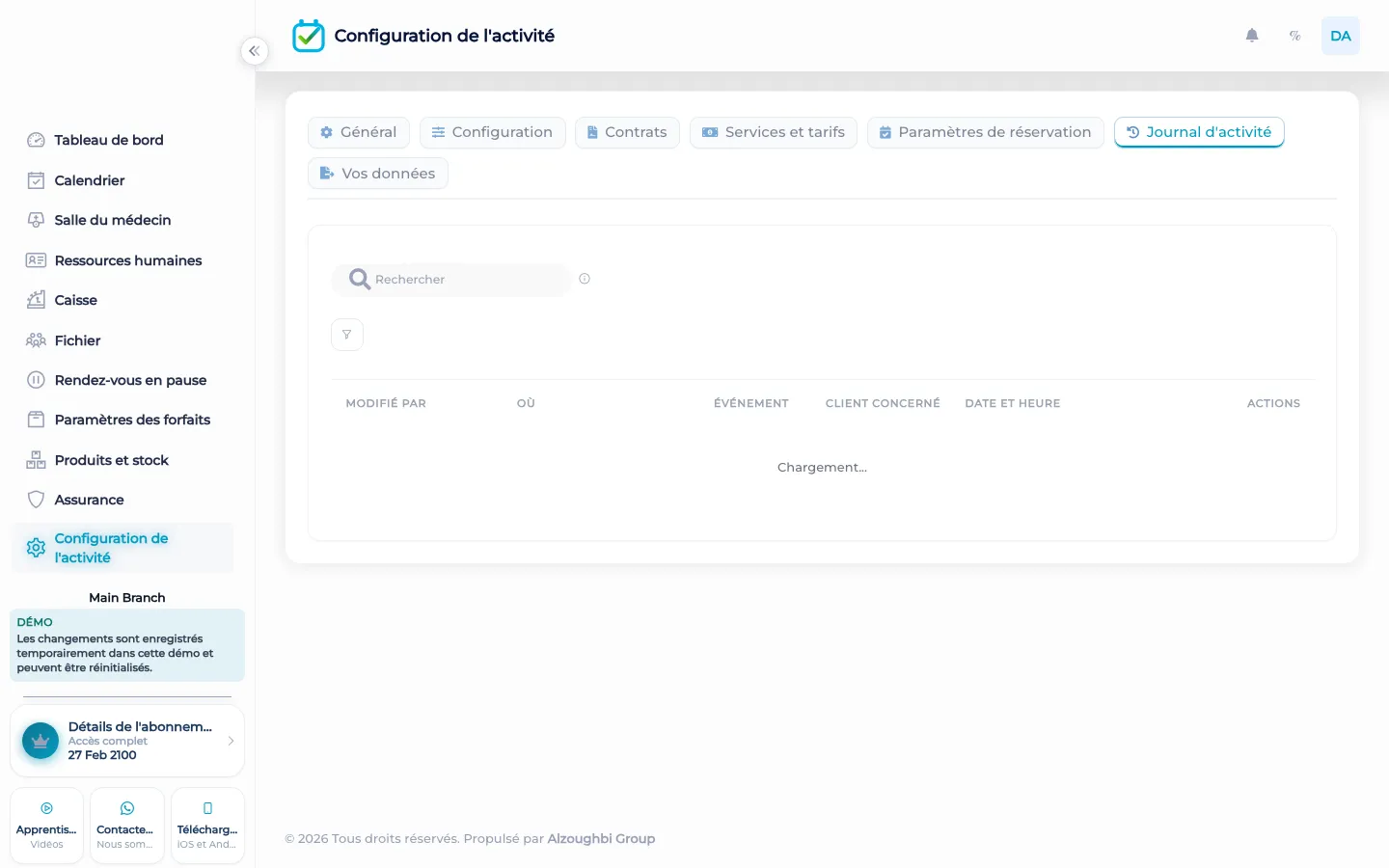
BOC écrit une ligne d’activité quand un utilisateur connecté modifie quelque chose que le produit enregistre. La ligne garde l’utilisateur, le sujet du changement, et les propriétés enregistrées avec l’événement. Vous l’ouvrez dans les réglages, onglet journal d’activité. C’est une recherche sur le travail déjà fait dans l’espace.
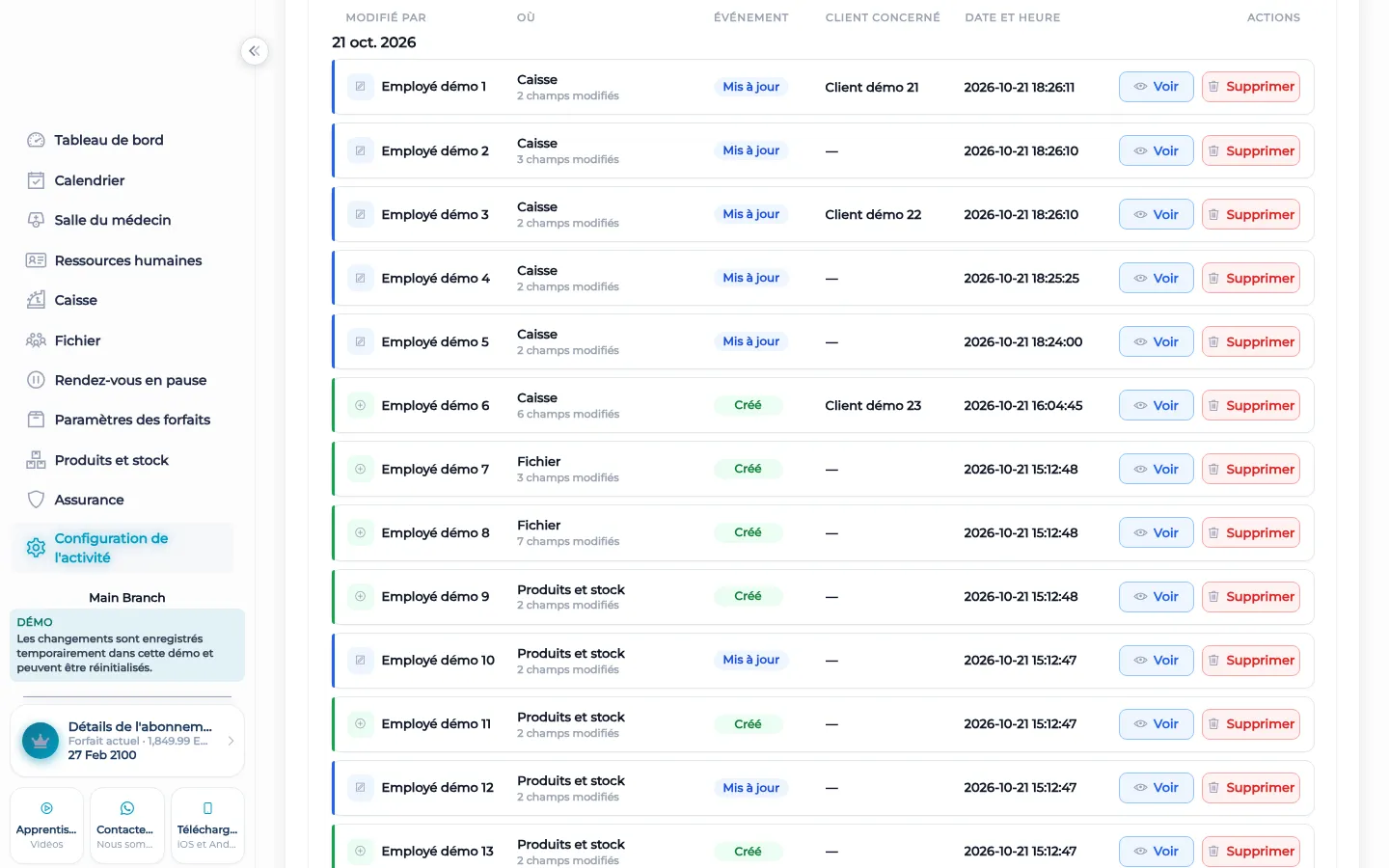
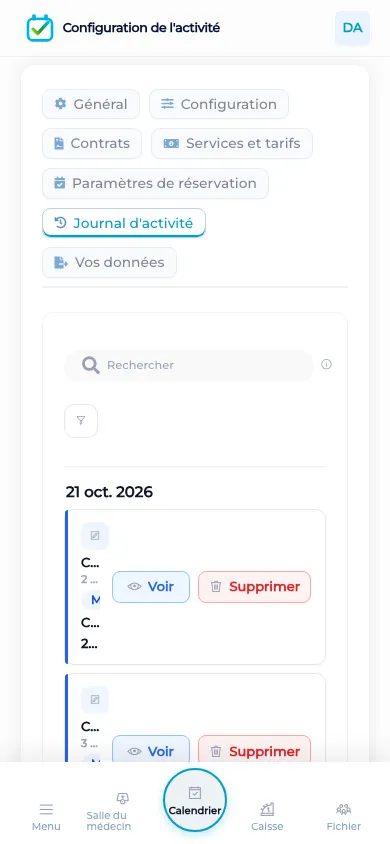
À l’écran, vous cherchez et filtrez par type d’événement, catégorie, utilisateur et période. Ouvrez une ligne et lisez la valeur avant et la valeur après. C’est la différence pratique avec une note sur un cahier : la ligne est liée à l’enregistrement et à la personne connectée. Le court tutoriel de cet écran suit cette recherche et le détail d’un changement.
Ce qui le distingue
Une permission de suppression de l’activité existe, donc ce journal n’est pas un coffre immuable. Une personne autorisée à supprimer l’activité peut retirer une ligne. Dites-le clairement au propriétaire. Le journal est utile parce qu’il se cherche et parce qu’il montre l’ancienne valeur et la nouvelle. Ce n’est pas une promesse que personne ne pourra jamais effacer une ligne. Pour une copie des données, utilisez l’export dans les réglages. L’écran d’activité sert à lire la trace dans l’espace.
Le journal n’envoie pas WhatsApp, il ne laisse pas un client réserver seul, et il ne remplace ni la caisse ni l’agenda. L’équipe a fait le travail. La ligne décrit ce travail. Si la ligne nomme une visite, vous ouvrez encore la visite pour finir ce qui reste. Si elle nomme un paiement, l’argent reste à la caisse. Le journal dit que le changement a eu lieu et qui était connecté.
Comment cela marche dans BOC
- Ouvrir le journal. Allez dans les réglages et ouvrez l’onglet journal d’activité. Vous voyez des événements déjà enregistrés par l’espace, pas un autre produit.
- Réduire la journée. Filtrez par période, puis ajoutez un utilisateur, une catégorie ou un type d’événement si vous savez déjà quoi chercher.
- Lire avant et après. Ouvrez la ligne. Lisez qui a causé le changement, le sujet, et la valeur avant à côté de la valeur après.
- Ouvrir l’enregistrement. Si le travail n’est pas fini, quittez le journal et ouvrez la visite, le dossier ou la caisse. Le journal désigne l’enregistrement. Il ne termine pas la visite à votre place.
- Garder une copie ailleurs. Quand vous avez besoin des données hors de l’écran, utilisez l’export. Ne traitez pas une ligne d’activité supprimable comme votre seule archive.
À qui cela sert
Cliniques Une clinique s’en sert quand l’accueil déplace une visite ou qu’un paiement ne correspond pas à la conversation au bureau. Le responsable filtre ce jour et lit qui a changé la ligne.
Cliniques dentaires Un cabinet dentaire s’en sert quand une note de schéma, une heure de visite ou un paiement a été modifié et que l’équipe ne s’accorde pas sur l’auteur. La ligne montre l’utilisateur connecté et l’avant et l’après.
Dermatologie et laser Une clinique laser s’en sert après le changement d’une séance de forfait ou du prix d’une visite. Le journal montre la modification. Il n’explique pas à lui seul un résultat clinique.
Salons de beauté Un salon s’en sert quand une prestation couleur a été déplacée ou qu’une vente produit a été modifiée. Filtrez par la personne qui tenait le carnet cet après-midi-là.
Spas Un spa s’en sert quand un soin long a été raccourci dans l’agenda ou qu’un paiement de forfait a été ajusté. L’avant et l’après remplace la reconstitution de mémoire.
Barbiers Un barbier s’en sert quand l’après-midi d’un fauteuil a été réécrit et que le propriétaire veut la personne qui a déplacé les rendez-vous, pas une supposition.
Physiothérapie Un cabinet de physiothérapie s’en sert quand une série de séances est modifiée ou qu’une visite est marquée autrement. Le journal montre la modification. La note clinique reste dans le dossier et dans la salle du praticien.
Clubs sportifs Un club s’en sert quand l’équipe modifie une réservation de court ou un paiement d’abonnement. Les membres n’obtiennent pas de page de réservation en libre-service depuis cet écran.
Bénéfices concrets
- Voyez la personne connectée sur le changement, pas une session de bureau impossible à nommer.
- Lisez la valeur avant et la valeur après sur la même ligne.
- Filtrez par type, catégorie, utilisateur et date au lieu de faire défiler un mois entier.
- Tranchez un désaccord sur une visite déplacée sans interroger chaque personne du service.
- Sachez que le journal peut être supprimé par une personne autorisée, et gardez l’export pour l’archive.
Questions
Où ouvrir le journal d’activité ?
Ouvrez les réglages et choisissez l’onglet journal d’activité. La liste contient les événements enregistrés pour les changements des utilisateurs connectés.
Puis-je voir l’ancienne valeur ?
Oui. Ouvrez la ligne et lisez la valeur avant à côté de la valeur après, avec l’utilisateur et le sujet.
Le journal est-il impossible à supprimer ?
Non. Une personne avec la permission de suppression de l’activité peut retirer une ligne. Ne décrivez pas le journal comme scellé.
Cela envoie-t-il un message au client ?
Non. Le journal n’envoie ni WhatsApp ni un autre message. WhatsApp, si vous l’utilisez, est un bouton sur le dossier client.
Un client peut-il voir ce journal ?
Non. Il n’y a pas de portail de réservation client ni de vue client sur le journal. L’équipe le lit dans l’espace.
En quoi est-ce différent de l’export ?
Le journal est une trace cherchable des changements. L’export télécharge les données, historique complet et dossiers clients compris. Utilisez l’export pour une copie hors de l’écran.